Acesso corporativo: configurar
Por padrão, as pessoas entram no ITS com e-mail e senha. Com o acesso corporativo (o SSO, ou "entrada única"), elas também podem entrar com a conta da empresa na Microsoft ou no Google, sem criar outra senha. O provedor confirma quem a pessoa é, e o ITS só recebe a confirmação.
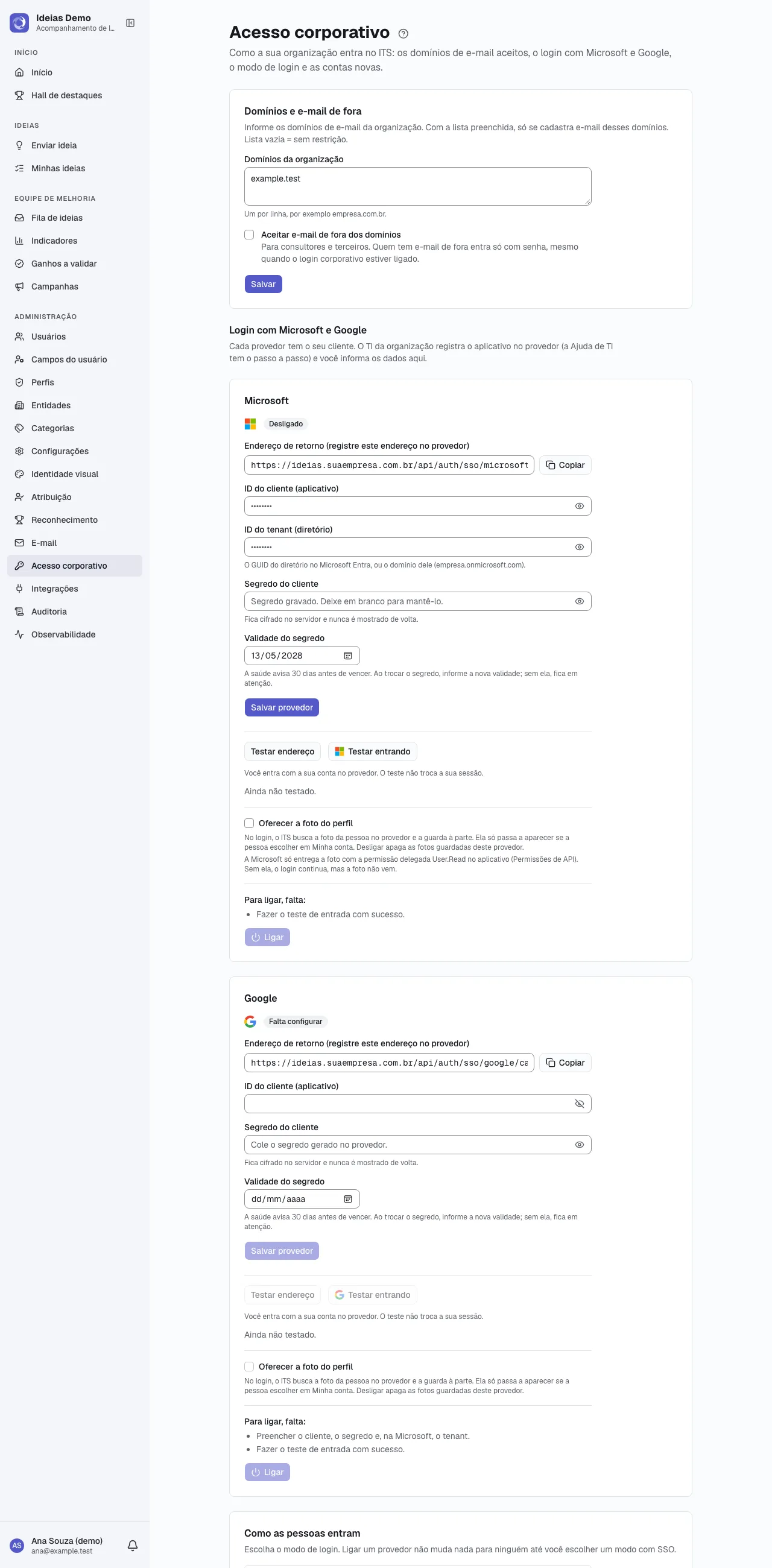
A tela fica em Administração > Acesso corporativo e só aparece para quem tem a permissão Configurar o acesso corporativo (de fábrica, o Administrador). Aqui você liga o recurso; o dia a dia tem página própria.
O que preciso antes de começar?
O TI da organização registra o aplicativo na Microsoft (Entra), no Google ou nos dois e passa a você o ID do cliente, o segredo e, na Microsoft, o ID do tenant. O passo a passo do TI está em Login corporativo.
Confira também o Endereço do sistema, em Configurações > Notificações e e-mail: ele precisa estar preenchido, com https://.
Quais e-mails o ITS aceita?
Em Domínios e e-mail de fora, cadastre os domínios da organização, um por linha (por exemplo empresa.com.br). Com a lista preenchida, só se cadastra, e só se troca para, e-mail desses domínios. Com a lista vazia não há restrição, e nada muda para quem já usa o ITS. O login corporativo exige ao menos um domínio.
- Aceitar e-mail de fora dos domínios serve para consultores e terceiros. Quem tem e-mail de fora entra só com senha, mesmo com o login corporativo ligado.
- Quem já tinha e-mail de fora continua entrando, e a tela lista essas pessoas.
Como cadastro um provedor?
Em cada provedor, preencha o cliente, o segredo e, na Microsoft, o tenant, e clique em Salvar provedor. O segredo fica cifrado no servidor e nunca é mostrado de volta. A tela também mostra o endereço de retorno, que o TI registra no provedor.
Depois:
- Testar endereço confere só a rede e o endereço do provedor.
- Testar entrando abre o login do provedor com a sua conta. Se o e-mail dela for o seu, ela fica vinculada ao seu usuário. O teste não troca a sua sessão.
- Com o teste certo, clique em Ligar.
Mudar o cliente, o segredo ou o tenant desliga o provedor e pede um novo teste. O ID do cliente e o ID do tenant abrem ocultos: clique no olho para ver.
O ITS pode usar a foto da conta corporativa?
Pode, se você ligar Oferecer a foto do perfil no provedor (vem desligada). O ITS busca a foto no login e a guarda à parte, e ela só aparece se a pessoa escolher em Minha conta. Desligar apaga as fotos guardadas daquele provedor. Na Microsoft, o aplicativo precisa de uma permissão a mais, que o TI inclui: veja Login corporativo.
Que modo de login escolher?
| Modo | O que muda |
|---|---|
| Só senha (padrão) | Todos entram com e-mail e senha |
| Senha e SSO | Quem preferir entra com a conta corporativa; a senha continua valendo |
| Só SSO | Quem tem e-mail da organização entra só pela conta corporativa |
No Só SSO, os administradores mantêm a senha como acesso de emergência, para o caso de o provedor sair do ar ou ser mal configurado. Quem tem e-mail de fora dos domínios também continua com senha. Para escolher o Só SSO, a sua conta precisa estar vinculada: faça o teste com o seu e-mail.
Quem ganha conta no primeiro login?
Com a criação automática desligada (o padrão), só entra quem você cadastrou em Usuários. Quem não está cadastrado vê uma mensagem pedindo para procurar o administrador.
Em organizações grandes, você pode ligar Criar a conta no primeiro login. Aí quem passa em todas as regras do login corporativo ganha uma conta no primeiro login, sem senha, com o Perfil inicial e a Entidade inicial que você escolher.
Quem limita quem chega ao ITS é o provedor: o TI restringe o aplicativo a um grupo, na Microsoft, ou a uma unidade organizacional, no Google (veja Login corporativo). Sem isso, qualquer pessoa do domínio ganha conta.
E depois de ligar?
Leia Acesso corporativo: no dia a dia: como a pessoa é reconhecida, o que fazer quando alguém não consegue entrar e como encerrar o acesso de quem sai da empresa.